Tampilkan postingan dengan label Information. Tampilkan semua postingan

Menghapus Babylon

Cara Menghapus Babylon Search Pada BrowserAgan mesti sudah pada tau Babylon search. Babylon itu aplikasi translator, tapi mereka mempunyai search engine seperti google. Yang bikin kesel babylon search selalu muncul di browser kita, maksa mengubah default search engine dari googel ke Babylon. Apalagi komputer di kantor sama kosan saya suka di pake banyak orang jadi sering banget search engine berubah hadi babylon. Saya akan bahas beberapa Cara Menghapus Babylon Search Pada Browser agan.

Berikut caranya:
  1. Buka control panel agan terus pilih add remove program terus hapus babylon toolbar.
  2. Setting pada browser agan:

A. Mozzila Firefox
  • Buka Mozzila Firefox pilih menu Tools-Add ons pilih Extention, kemudian hapus yang ada hubunganya dengan Babylon


  • Kemudian manage search engine, klik tanda panah ke bawah di sebelah kanan atas mozilla pilih Manage Search Engine -> Remove babylon search


Ketik about:config pada adress bar, kemudian pada kolom search ketik babylon. Nanti akan muncul seperti gambar di bawah. Kemudian klik kanan pada setiap baris dan pilih reset.


Kemudian buka windows exploler dan buka C:\Program Files\Mozilla Firefox\searchplugins kemudian hapus file babylon.xml

Source: http://udung.blogspot.com
B. Google Chrome

Buka google chrome terus di menu adress bar ketikan chrome://chrome/settings/ atau klik gambar kunci pas pada pojok sebelah kanan atas terus pilih setting.


Lihat yang di lingkari merah gan:
  • On starup: agan bisa pilih Open the new tab page atau pilih set page silahkan masukan URL sesuai keinginan agan
  • Apperance: pilih change terus pilih Open the new tab page atau pilih set page silahkan masukan URL sesuai keinginan agan
  • Search:  pilih manage search engine terus remove babylon dan pilih search engine lain sesuai keinginan agan misal Google dll
Segitu aja gan bahasan Cara Menghapus Babylon Search Pada Browser dari ane mudah-mudahan bermanfaat.

  • Digg
  • Del.icio.us
  • StumbleUpon
  • Reddit
  • RSS

Menjadikan Google Menjadi Default Search Engine Di Firefox

  • Mengembalikan Google Sebagai Default Searh Engine Di Firefox

Langkah-langkahnya adalah:
  1. Buka Firefox. Ketik ‘about:config’ tanpa tanda kutip pada address bar, enter.
  2. Muncul peringatan seperti gambar di bawah, klik ‘I’lbe Carefull, I promise
  3. Maka akan muncul seperti gambar  di bawah, Klik kiri pada ‘Keyword.URL’, klik kanan dan pilih ‘Modify’. Ganti dengan kode ‘http://www.google.com/search?ie=UTF-8&oe=utf-8&q= ‘ tanpa tanda kutip.
  4. Selesai. Sekarang anda bisa mencoba memasukkan keyword di address bar. Google sudah kembali menjadi default search engine.
  • Menghapus Search Engine Yang Tidak Terpakai

Jika tidak dihapus, search engine lain selain Google bisa menguasai kembali fungsi default. Untuk menghapusnya bisa masuk ke Tool>Add-Ons, akan tampil seperti gambar di bawah. Pilih Extensions. Nah, semua search engine sudah terlihat. Silakan remove untuk menghapus search engine mana yang ingin anda hapus. Tapi pertimbangkanlah pada search engine yang menurut anda berguna. Misalnya saya tidak menghapus Yahoo dan Wikipedia karena saya anggap keduanya memiliki kelebihan dibanding Google.


Nah, sekarang cek ada berapa address bar di fierefox anda? Pastinya berkurang, bukan? Lihat gambar di bawah. Address bar hanya ada 2. Yang sebelah kiri berukuran lebih panjang, milik Google sebagai default search engine. Sebelah kanan milik bersama dari search engine yang lain. Anda tinggal memilihnya sesuai keperluan anda dan masukkan keyword pada address bar tersebut.

  • Menghapus Babylon Toolbar

Babylon toolbar biasanya susah untuk dihapus dengan cara seperti di atas. Untuk menghapusnya anda harus menuju direktori C>Proram File>Mozilla Firefox>Searchplugin. Di situ tampak Babylon Toolbar masih ada. Silakan hapus.
Sementara cukup sekian tutorial dari saya, bila ada kekurangan Insyaallah saya perbaiki. Semoga bermanfaat.

  • Digg
  • Del.icio.us
  • StumbleUpon
  • Reddit
  • RSS

Rahasia Shortcut Pada Mozilla Firefox

Halaman Navigasi Shortcut

Cara pintas ini memungkinkan anda untuk navigasi cepat di sekitar halaman web, sebagian besar dengan hanya keystroke tunggal.
* Spasi + Page – Ke bawah satu layar penuh
* Shift  + Spasi – Ke atas satu layar penuh
* Down Arrow –  Gulir ke bawah
* Up Arrow – Gulir ke atas
* Page Down – Gulir ke bawah satu layar penuh
* Page Up – Ke atas satu layar penuh
* End – Ke Bawah (akhir) halaman
* Home – Ke atas (awal) halaman

Artikel, Tab dan Bookmarks Shortcut

Cara pintas ini berguna membantu Anda dengan cepat melakukan tugas umum yang berbeda dalam Firefox, mengatur Tab dan bookmark akses.
* F5 -  Reload atau muat ulang halaman ini
* Alt + Home – Pergi ke halaman utama
* Ctrl + L  – Pergi ke bar Alamat (Address Bar)
* Ctrl + K  – Buka kotak pencarian di sudut kanan atas
* Ctrl + + – Memperbesar teks (Zoom In)
* Ctrl + – -  Memperkecil teks (Zoom Out)
* Ctrl + P – Cetak halaman ini
* Ctrl + H – Membuka Sejarah Browsing di kolom di sebelah kiri
* Ctrl + T – Buka tab baru
* Ctrl + W – Tutup tab ini
* Ctrl + Tab – Maju ke tab berikutnya
* Ctrl + Shft + Tab – Mundur  ke tab sebelumnya
* Ctrl + 1-9 – Melompat ke tab spesifik sesuai urutan nomor
* Ctrl + B – Buka atau tutup Bookmark di sidebar
* Ctrl + I – Buka atau tutup Bookmark di sidebar

Mouse Shortcut

Cara pintas ini meliputi roda gulir dan menggunakan fungsi klik (klik tengah) roda gulir.
* Shift  + gulir ke bawah – Ke halaman sebelumnya
* Shift  + gulir up – Ke halaman berikutnya
* Ctrl + gulir ke atas – Memperkecil teks (Zoom Out)
* Ctrl + gulir ke bawah – Memperbesar teks (Zoom In)
* Klik tengah pada link – Membuka link dalam tab baru
* Klik tengah pada tab – Tutup tab
Silakan Mencoba !

  • Digg
  • Del.icio.us
  • StumbleUpon
  • Reddit
  • RSS

Cara Mengganti Cursor Pada Windows XP

Cursor yang selama ini anda pakai ternyata bisa diganti sesuai dengan selera anda. Cursor bawaan windows terlihat begitu formal dan terkesan biasa saja. Padahal, kalau anda mau, cursor tersebut bisa diganti dengan cursor yang lucu dan keren seperti animasi bergerak, tokoh kartun idola anda atau yang lainnya. Anda bisa mendapatkan ribuan macam cursor unik, lucu, gokil dan keren secara gratis di: Warung Saya.Setelah anda download langkah selanjutnya adalah menginstall cursor. Caranya hampir sama dengan Cara Menginstall Font Untuk Menambah Koleksi Kreasi.Yaitu copy/cut kemudian paste ke C>Windows>Cursors.
Kemudian ikuti langkah-langkah selanjutnya:

1.  Klik Star > Run dan ketikkan ‘main.cpl’ tanpa tanda kutip. Maka muncullah jendela ‘Properti Tetikus’ (maaf, windows saya berbahasa Indonesia) seperti gambar di bawah. Klik pada ‘Penunjuk’, tampaklah poperti cursor yang sedang saya pakai. Saya ingin ‘Mengatur sesuai selera saya’.  Klik pada pilihan yang mau saya atur atau ganti. Pertama yang akan saya ganti adalah pada ‘Pilihan Normal’. Klik ‘Pilihan Normal’ seperti gambar kemudian klik ‘Jelajah’.


2.  Saya akan memilih satu set ‘BlackMamba’. Doble klik untuk buka folder. Pilih salah satu dan klik ‘Buka’.


3.  Saya ganti satu per satu dengan cara yang sama seperti di atas. Ada 15 item yang bisa saya ganti, tapi tidak semuanya saya ganti. Alasannya, nanti saya malah bingung. Jika sudah selesai, klik ‘Simpan sebagai’, maka akan muncul jendela untuk memberi nama skema tadi. Klik ‘Ok’, nama skema sudah tersimpan. Klik ‘Ok’ lagi untuk menutup jendela properti yang artinya kursor sudah berganti. Woy keren, kursor saya bergerak-gerak mirip kecebong di empang. Tapi malah lebih mirip mmm….. ah malu mau bilang, hihihi….


Anda bisa membuat lebih dari satu skema untuk memudahkan anda berganti skema tanpa mengatur ulang. Keren kan?
Baca juga artikel yang lebih baru Mengganti, Mengatur Dan Mengelola Paket Ikon Windows. Di sini Anda akan menemukan cara untuk mengganti semua ikon yang ada di Windows, termasuk System file, Desktop, Fil types, Start menu, Explorer dan Control Panel. Dapatkan juga trik dan tips lain di artikel ini.

Selamat Mencoba…!

  • Digg
  • Del.icio.us
  • StumbleUpon
  • Reddit
  • RSS

Cara Mudah Backup Driver

TIps Backup driver yang sangat mudah dan cepat akan saya tulis disini,seperti kita ketahui drivermerupakan komponen penting dalam memadukan antara hardware dengan software yang kita gunakan.
Nah masalah yang terjadi jika kita tidak menginstall driver adalah.,Suara tidak bunyi,graphic kurang bagus,web cam laptop tidak connect dan macam2 lainnya.


TIdak akan menjadi masalah jika kita tetap menyimpan cd driver yang telah disertakan dalam paket penjualannya,namun akan menjadi masalah jika suatu waktu cd driver kita rusak atau hilang dan kita hendak melakukan install ulang windows..,.,sungguh memusingkan bukan,
Nah untuk itu saya menulis artikel ini,karena artikel ini sangat berguna bagi anda dan juga saya,

SOFTWARE YANG AKAN ANDA GUNAKAN ADALAH DRIVER MAX,sebuah software berukuran kecil ,ringan namun memiliki fungsi yang sangat berguna,
DRIVER MAX dapat membackup semua driver yang terinstal pada pc / laptop anda sebelumnya mulai dari sound,graphic hingga sambungan printer atau driver keyboard + mouse.

DOWNLOAD SOFTWARE DRIVERMAX DI URL INI :
http://download.cnet.com/3001-18513_4-10572602.html?spi=7df7a1632339a8a8c856ad5704c8eb8d
Begitu bergunanya software ini,dengan software ini anda tidak perlu pusing 2 karena kehilangan cd driver motherboard pc anda.,atau mendownload di internet yang membutuhkan waktu yang cukup lama dan kadang juga anda akan pasti kesal jika tidak segera menemukannya
SOftware ini sangat berharga tentunya bagi saya pribadi ,..,karena saya selalu membutuhkan bila ada customer yang mau instal ulang windows namun tidak ada cd driver.

  • Digg
  • Del.icio.us
  • StumbleUpon
  • Reddit
  • RSS

Cara Mudah Aktivasi Windows 7 Ultimate

Cara Mudah Aktivasi Windows 7 Ultimate >> Cara Aktifasi Windows 7 Ultimate - itulah yang akan di bahas oleh blog IPTEK-4U kali ini. Bagi pemakai yang setia dengan windows 7, setelah menginstal windowsnya tentu langkah selanjunya adalah mengaktifkan windowsnya atau di dijadikan genuine. Sebenarnya banyak  Cara Mudah Aktivasi Windows 7 Ultimate , salah satu caranya adalah pada Tutorial berikut :


Cara Mudah Aktivasi Windows 7 Ultimate :
Saya anggap anda telah selesai menginstal windows 7,dan belum aktivasi. Anda bisa menggunakan Software windows 7 loader yang akan saya sertakan pada catatan ini.
Cara menginstal Software windows 7 loader tersebut adalah sebagai berikut :
Download masternya disini dalam bentuk file winrar. ekstrak filenya lalu cari yang ada tulisan dan jalankan windows 7 loader tampilannya akan seperti berikut :


aktivasi w72

Langka selanjutnya, klik Instal kemudian akan muncul peringatan seperti berikut :

aktivasi w7 peringatan

Klik OK.
Tunggu sampai prosesnya dan langka terakhir komputer akan meminta restar.
Klik OK.

Demi kemudahan teman2 dalam menata windows 7 nya, saya sertakan juga kunci  Cara Mudah Aktivasi Windows 7 Ultimate , 32-bit (x86) and 64-bit (x64) :

MVBCQ-B3VPW-CT369-VM9TB-YFGBP;

C43GM-DWWV8-V6MGY-G834Y-Y8QH3;

GPRG6-H3WBB-WJK6G-XX2C7-QGWQ9;

MM7DF-G8XWM-J2VRG-4M3C4-GR27X;

KGMPT-GQ6XF-DM3VM-HW6PR-DX9G8;

MT39G-9HYXX-J3V3Q-RPXJB-RQ6D7;

MVYTY-QP8R7-6G6WG-87MGT-CRH2P;

RGQ3V-MCMTC-6HP8R-98CDK-VP3FM;

Q3VMJ-TMJ3M-99RF9-CVPJ3-Q7VF3;

6JQ32-Y9CGY-3Y986-HDQKT-BPFPG;

KBHBX-GP9P3-KH4H4-HKJP4-9VYKQ;

BCGX7-P3XWP-PPPCV-Q2H7C-FCGFR;

P72QK-2Y3B8-YDHDV-29DQB-QKWWM;

6F4BB-YCB3T-WK763-3P6YJ-BVH24;

9JBBV-7Q7P7-CTDB7-KYBKG-X8HHC;

>>>Selamat Mencoba<<<

  • Digg
  • Del.icio.us
  • StumbleUpon
  • Reddit
  • RSS

Cara Upgrade Offline Windows XP SP2 Menjadi Windows XP SP3

  1. Download Windows XP SP3 disini 
  2. Install Aplikasi (Software) yang di download tadi
  3. Finish (Selesai)
  4. Klik Kanan My Computer Anda dan Klik Propertiesnya

  • Digg
  • Del.icio.us
  • StumbleUpon
  • Reddit
  • RSS

Cara Ubah IDM Menjadi Full Version

Internet Download Manager (IDM) merupakan software download manager terbaik saat ini. Software tersebut dapat memudahkan kita untuk mendownload file di internet, misalnya saat kita sedang menonton video di Youtube, maka video yang kita saksikan bisa di download secara langsung melalui program IDM ini, software ini pun mempunyai stabilitas untuk mendownload file, dengan fitur resume dan pause, serta bisa mempercepat proses download.

Kita bisa mendownload software ini dari situs resminya pada alamat internetdownloadmanager.com.
Namun, sebernarnya IDM ini adalah software berbayar. Jadi, jika kita mendownload langsung dari situs resminya akan diberikan trial 30 hari, dan setelah masa trial habis Anda harus membeli lisensi dari software ini dengan harga yang lumayan mahal. Untuk itu, saya akan memberikan cara bagaimana membuat IDM yang trial ini menjadi full version.

Berikut langkah - langkahnya :

Jika di komputer Anda sudah terinstall software IDM dan masa trialnya sudah habis maka akan muncul peringatan bahwa Anda harus membeli lisensi software ini agar dapat menggunakannya lagi.


Untuk membuatnya menjadi full version, maka harus ada cara khusus untuk menanganinya. Langkah pertama adalah buka program IDM, jika tidak terdapat shortcut di desktop, Anda harus membukanya dari folder instalasi IDM dan biasanya ada di drive C:/Program Files/InternetDownloadManager, setelah jendela IDM terbuka, pilih menu download dan klik option.


Setelah jendela option terbuka, pilih tab Dial Up dan hilangkan tanda centang pada kotak Use Windows Dial Up Networking, lalu klik OK.


Setelah jendela untuk memasukkan serial number terbuka, masukkan nama lengkap Anda, misal AZ pada First Name, dan COMSOFT pada kolom Last Name, kemudian masukkan alamat email Anda, dan yang paling penting adalah serial numbernya. Masukkan kode LX2HH-76JYH-BWU14-V9AEG pada kolom serial number, tetapi pada saat pengisian serial number, koneksi internet Anda harus dimatikan terlebih dahulu. Hal ini mencegah IDM untuk melakukan validasi online melalui internet.


Kemudian klik OK, lalu buka program IDM tersebut. Maka software IDM (Internet Download Manager) di komputer Anda akan menjadi full version.
>>>Selamat Mencoba<<<

  • Digg
  • Del.icio.us
  • StumbleUpon
  • Reddit
  • RSS

Cara Membuat File Format ISO Menggunakan Aplikasi Nero

Pernah mendengar file dengan format/bentuk ISO? Ya, file berformat ISO (.iso) adalah suatu file arsip atau file image yang biasa terdapat di CD/DVD. File dengan format ini sudah dijadikan format standar di setiap disc, CD lagu atau film orisinil. File format ISO berguna untuk membuat backup dan berbagi file berukuran besar dengan orang lain.

Untuk menggunakan file jenis ISO ada dua cara. Pertama, file ISO tersebut harus di bakar disc (CD/DVD). Selanjutnya, disc yang berisi file iso tersebut dimasukkan CD/DVD Room untuk selanjutnya dibaca oleh PC. Cara kedua menggunakan aplikasi “bodoh” pada PC agar dia percaya bahwa Anda seolah-olah sudah memasukkan file format ISO tersebut ke dalam CD/DVD Room virtual yang kemudian akan dibaca oleh PC tersbut. Cara ini sering disebut ‘mount image’.


Beberapa apilkasi ada yang mampu membuat file dengan format ISO. Salah satu yang terkenal adalah Nero. Nero merupakan aplikasi yang bermanfaat untuk membakar(burn) file berbagai format ke dalam disc (CD/DVD). Selain itu, aplikasi Nero mampu membuat sebuah file format ISO yang nantinya bisa dibakar ke dalam CD/DVD. Untuk mengetahui lebih lanjut tentang aplikasi Nero, silahkan buka website resminya di http://www.nero.com/ena/. Pada saat artikel ini dibuat terdapat 2 jenis Nero, yang gratis alias freeware dan lainnya yaitu yang berbayar.

Aplikasi Nero jenis freeware kini dikenal dengan nama Nero Kwik Media. Dulunya, Nero Kwik Media bernama Nero Lite. Sedangkan untuk jenis Nero berbayar, ada macam-macam. Misalnya Nero Multimedia Suite 10 Platinum HD, Nero Multimedia Suite 10, Nero Video Premium HD, dsb. Tentu saja, Nero yang berbayar memiliki kualitas dan fitur yang lebih baik daripada yang gratis.

Oke, kembali lagi ke tema utama tentang file fromat ISO. Bagaimana aplikasi Nero mampu membuat file format ISO? Berikut disajikan membuat file format ISO menggunakan Nero Multimedia Suite 10. File yang akan dibuat ISO adalah Windows, bisa Windows XP/Vista atau 7. Sebelumnya, masukkan dulu CD/DVD Windows yang Anda punya ke dalam CD/DVD Room.
Sudah? Baiklah, berikut step by step nya:

1) Buka aplikasi Nero pada komputer Anda.

Membuat File Format ISO Menggunakan Aplikasi Nero Image 
Gambar 1

2) Klik New atau File > New pada toolbar atas untuk memulai proses pembuatan file format ISO seperti terlihat pada Gambar 2.

Membuat File Format ISO Menggunakan Aplikasi Nero Image 
Gambar 2

3) Setelah itu, akan muncul pop up window seperti pada Gambar 3. Pada window tersebut terdapat berbagai pilihan untuk mengatur bagaimana pembuatan file format ISO Kemudian, klik New.

Membuat File Format ISO Menggunakan Aplikasi Nero Image 
Gambar 3

4) Selanjutnya, pilih image recorder untuk merekam file yang Anda inginkan untuk menjadi file formatISO. Kemudian, drag isi CD/DVD Windows yang akan dibuat file format ISO ke area seperti pada Gambar 4.

Membuat File Format ISO Menggunakan Aplikasi Nero Image 
Gambar 4

5) Kemudian klik Burn Now untuk memulai proses pembuatan file format ISO. Sesaat sebelum proses burn, Anda diminta memberi nama untuk file yang akan di burn. Selain itu, lokasi penyimpanannya juga akan ditanyakan. Selanjutnya, pilih jenis penyimpanan dengan format ISO.

Membuat File Format ISO Menggunakan Aplikasi Nero Image 
Gambar 5

6) Proses Burn file pun berlangsung.

Membuat File Format ISO Menggunakan Aplikasi Nero Image 
Gambar 6

7) Setelah selesai, muncul pop up windows yang menyatakan bahwa proses burn menjadi file formatISO telah sukses dilakukan. Klik Ok.

Membuat File Format ISO Menggunakan Aplikasi Nero Image 
Gambar 7

8 ) Cek hasil burn file format ISO Windows 7 pada alamat penyimpanan file yang tadi telah ditentukan tadi.

Membuat File Format ISO Menggunakan Aplikasi Nero Image 
Gambar 8

Demikian artikel tentang step by step membuat file ISO menggunakan Nero. Semoga bermanfaat.

>>>Selamat Mencoba<<<

  • Digg
  • Del.icio.us
  • StumbleUpon
  • Reddit
  • RSS

Cara Impor Posting Dari Blog Ke Dalam Facebook

Dewasa ini, blog menjadi pilihan banyak orang-orang untuk saling berbagi informasi tidak terkecuali seperti blog fastncheap ini. Bagi anda para blogger, semua tulisan-tulisan anda tadi yang ada didalam blog juga bisa kita masukkan kedalam Facebook. Sehingga memudahkan ajang promosi untuk mengenalkan blog anda kepada teman-teman di Facebook.


Tidaklah sempurna apabila Facebook belum memenuhi criteria judul diatas, Facebook telah menyediakan sebuah fitur yang memudahkan anda untuk mengimpor posting blog eksternal yang dimiliki kedalam account Facebook anda. Postingan itu akan muncul bersama note-note yang anda miliki sebelumnya. Melalui fitur impor blog ini, Facebook akan secara otomatis melakukan update setiap kali anda menulis di blog eksternal tadi. Namun sebelum itu, pastikan bahwa jumblah postingan yang akan anda impor berada dalam jumlah yang wajar, karena Facebook dapat saja melakukan blok atau men-disable account anda jika mereka rasa anda sudah melebihi batas.

Cukup menyeramkan memang.
Seperti biasa, mari kita ikuti langkah-langkah yang sudah kami susun sebelumnya untuk mengimpor postingan dari blog kedalam account Facebook anda:
  1. Login ke dalam account Facebook anda. Masuk ke Profile.Kemudian pilih menu Notes yang terletak di  bagian bawah Photo Profile jika ingin menuliskan Notes secara manual.
    Cara Meng Impor Postingan Dari Blog Ke Dalam Facebook Image
  2. Pada bagian Search (paling atas), ketikan kata NOTES lalu enter.Klik menu Edit Import Settings untuk masuk ke halaman Import A Blog.
    Cara Meng Impor Postingan Dari Blog Ke Dalam Facebook Image
  3. Pada Kolom web URL, masukkan alamat blog atau RSS feed, yang akan anda tampilkan postingannya pada account Facebook anda. Kemudian beri centang pada bagian pernyataan yang berhubungan dengan isi blog yang akan anda imporkan. Klik tombol Start Importing untuk mulai mengimpor beberapa postingan yang ada di blog anda tadi.
    Cara Meng Impor Postingan Dari Blog Ke Dalam Facebook Image
  4. Beberapa saat kemudian, Facebook akan menampilkan beberapa postingan yang terdapat di blog anda tadi. Klik tombol CONFIRM.
    Cara Meng Impor Postingan Dari Blog Ke Dalam Facebook Image
  5. Dan sekarang, pada bagian notes telah ditambahkan beberapa Note baru yang diambil dari postingan yang ada di blog anda sebelumnya. Beserta informasi-informasi tanggal dimana anda menulis postingan tersebut.
    Cara Meng Impor Postingan Dari Blog Ke Dalam Facebook Image
  6. Facebook juga tidak lupa memberikan notifikasi update terhadap note-note baru yang dimasukkan tadi pada halaman wall anda, sehingga setiap kali anda melakukan Update blog anda, teman-teman anda juga akan segera mengetahuinya.
Nah sepertinya langkah-langkah mudah diatas bisa menjadi referensi anda kedepannya untuk mengenalkan blog anda kepada orang-orang yang terhubung dengan anda di Facebook.


>>>Selamat Mencoba<<<

  • Digg
  • Del.icio.us
  • StumbleUpon
  • Reddit
  • RSS

Cara Copy Paste Artikel yang Tidak Bisa Dicopy

Berawal dari pengalaman pribadi dimana saya yang notabene operator warnet diminta untuk mencarikan artikel dari seorang client atau pelanggan untuk bahan tugas. Tapi tak dinyana tak diduga itu wapsite isi artikel atau content tidak bisa di copy paste. Wah padahal itu artikel bagus banget tapi kox di proteksi sedemikan rupa, tapi saya percaya si empunya wep pasti punya alasan sendiri kenapa melakukan hal semacam itu.

Tanpa pikir panjang saya putuskan sejenak untuk berselancar bebas dan akhirnya menukan cara dari sobat blogger dengan blognya Artikel IT. Saya ucapkan trimaksih banyak kepada dia atas ilmu baru yang saya dapat. Ternyata setelah saya baca dan tela'ah ternyata caranya simpel banget sob, uke untuk keberkahan ilmu tersebut saya salurkan pada sobat sekalian tentang cara copy paste artikel atau content yang tidak bisa di copy. Tapi saya pesen pada sobat gunakan cara ini secara bijaksana dan bermartabat.

Uke untuk mempersingkat waktu kita langsung menuju ke TKP.
1. Buka Browser Mozilla Firefox
2. Masuk menu tools  / alat => Options / Pengaturan
3. Kemudian klik content / isi => hilangkan checkklis atau tanda contreng pada pilihan Aktifkan java script => OK


Selesai, Selamat mencoba dan gunakan cara ini denga bijak ya.0k.!!!

  • Digg
  • Del.icio.us
  • StumbleUpon
  • Reddit
  • RSS

Streaming Bola Lengkap di Mampir Nonton


PhotobucketMampir Nonton adalah wep straming TV online, Streaming Bola , dan Streaming radio lengkap dengan kerjasama dengan wep streaming online ternama. Di Mampir Nonton  bagi anda yang suka nonton bola juga dimanjakan dengan siaran bola 24 jam nonstop yang ada di penjuru dunia  secara gratis lewat Myp2p yang dihadirkan di wep Mampir Nonton. Jadi anda bisa menyaksikan liga sepak bola yang ada di penjuru dunia, seperti Liga Inggris, Liga spanyol, Liga Italy, Liga Jerman, Liga Belanda dll secara langsung dan gratis pula.

Anda juga bisa menikmati siaran TV lokal seperti RCTI, MNC TV, Global TV Trans TV, Trans 7, SCTV, TV One, dll untuk menemani waktu nyantai anda setelah aktivitas browsinng, ngeblog atau yang lainnya. Dengan adanya fasilitas Radio Streaming  tentunya sangat cocok bagi anda yang  yang suka mendengarkan musik-musik terupdate.


Nah bagi anda yang penasaran silahkan kunjung wep pertama saya Mampir Nonton dengan mengeklik banner yang ada di atas atau di sini Mampir Nonton . Tentunya Kritik dan saran anda untuk wep pertama yang sedang saya bangun sangat saya harapkan sekian dan terimakasih atas kunjungan anda.

  • Digg
  • Del.icio.us
  • StumbleUpon
  • Reddit
  • RSS

Cara Download Film dari Ganool

langsung saja kita mulai, simak yaa...cikidot...
1. masuk ke situs ganool
2. cari film yang ingin di download, setelah ketemu klik title/ judul dari film tersebut
3. copy password kemudian di lanjut dengan klik Tinypaste


4. kita akan dibawa ke halaman baru, paste kan password tadi dan klik submit


5. maka tinypaste pun akan menawarkan berbagai macam url download dari berbagai macam server download, kita gunakan jasa dari mediafire saja, karna mediafire menawarkan kecepatan download yang lebih kencang dari server yang lain, tentu saja dengan di tunjang aplikasi download seperti IDM.

6. kita blok URL tersebut, terus klik kanan--> open link in new tab ( untuk browser mozila)./ klik kanan--> go to http://......untuk browser google crome (INGAT URL TERSEBUT JANGAN DI COPY PASTE UNTUK MENJAGA AGAR URL DOWNLOAD TERSEBUT TETAP HIDUP).

7. kita masuk ke tab baru, klik skip ad / lewati  yang ada di pojok kanan atas.

8. tunggu sampai keluar tulisan download, kalu sudah klik download.

9. part 1 dah ter download, ulangi langkah yang tadi untuk men download kelanjutan part dari film tersebut.

Nah kalau semua part dah selesai ter download jangan lupa untuk menggabungkan part- part dari film tersebut dengan cara menggunakan aplikasi Hj Split. masih belum tahu caranya ( baca : Cara Menggabung Video Menggunakan Hj Split ). 

Cukup sekian postingan saya tentang Cara Download Film Dari ganool , Semoga bermanfaat, dan damai indonesia ku.
 "Selamat Mencoba"

  • Digg
  • Del.icio.us
  • StumbleUpon
  • Reddit
  • RSS

Cara Mengganti atau Merubah Tampilan Cursor Pada Blog

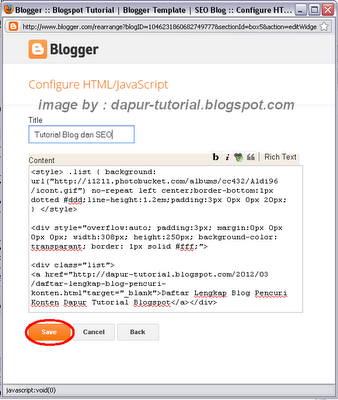
Berikut  langkah-langkah untuk mengganti kursor pada blog :
       1.Pastikan Sobat sudah login menggunakan akun blogspot sobat
       2.Pilih Menu Layout atau Tata Letak
         
       3.Klik Tambah Gaget atau Add a Gadget
          
       4.Lalu pilih HTML/JavaScript

          
       5.Tambahkan kode berikut didalam Box HTML/JavaScript yang sudah sobat pilih tadi
          <style type="text/css">
          body{cursor: url("http://1.bp.blogspot.com/-69-6t8tTkF4/T2yJb-NTa_I.png"), auto;}
          </style>

       6.Klik Simpan
          
       7.Selesai dan Lihat Hasilnya

         Dapatkan cursor blog keren hanya Di Sini.

      "Selamat Mencoba"

  • Digg
  • Del.icio.us
  • StumbleUpon
  • Reddit
  • RSS

Rumus Rubik 3x3

     Belajar Rumus rubik 3×3 untuk pemula adalah tingkat dasar dalam bermain rumus rubik 3×3.pada methode ini kita menyelesaikan rubik dengan 7 tahapan,mulai dari membuat cross putih sampai pada menyusun layer terakhir.
Sebelum belajar rubik cube ada baiknya kamu tau dulu notasi dari rumus rubik.

     Rubik adalah kotak kubus yang memiliki 6 sisi dan notasi rubik pun mewakili ke 6 sisi tsb,antara lain;
R “right” = kanan
L “left” = kiri
U “Up” = atas
D “Down” = bawah
F “Front” = depan
B “Back” =Belakang
      untuk memutarnya jika notasi R artinya memutar searah jarum jam dan jika ditambah tanda ‘ menjadi R’ Maka rubik diputar berlawanan arah jarum jam. 7 langkah menyelesaikan rubik 3X3 untuk pemula.
Tahap 1 adalah membuat cross putih.
Tahap ke 2 membuat layer pertama dengan menyelesaikan warna putih rumus nya R U R atau L’ U’ L.
Tahap ke 3 menyusun layer ke 2 atau setengah jadi, rumus nya U’L'UL UFU’F’ atau URU’R’ U’F'UF
Tahap ke 4 menyusun rubik 3×3 adalah menyusun cross kuning.pada kondisi ini terdapat 3 rumus
salah satunya FRU R’U'F’ fRU RUf
Tahap ke 5 membuat sisi atas semuanya berwarna kuning rumus nya RUR’U RU2R’
Tahap ke 6 adalah menyusun/ corner semua warna atas.rumus nya RU2 R’U’ RU2 L’UR’ U’L
Dan tahap terakhir dengan 2 kondisi menyamakan warna searah jarum jam rumus nya adalah F2 (U) LR’F2 (L’R) (U) F2 dan jika berlawan jarum jam rumus nya adalah F2(U’) LR’F2 RL’ (U’) F2.
     Selamat mencoba.!!!

  • Digg
  • Del.icio.us
  • StumbleUpon
  • Reddit
  • RSS

TOPOLOGI JARINGAN KOMPUTER

      Topologi  menggambarkan  struktur  dari  suatu  jaringan  atau  bagaimana  sebuah jaringan didesain. Pola ini sangat erat kaitannya dengan metode access dan media pengiriman yang digunakan. Topologi yang ada sangatlah tergantung dengan letak geofrapis dari masing-masing terminal, kualitas kontrol yang dibutuhkan dalam komunikasi ataupun penyampaian pesan, serta kecepatan dari pengiriman data. Dalam definisi topologi terbagi menjadi dua, yaitu topologi fisik (physical topology) yang menunjukan posisi pemasangan kabel secara fisik dan topologi logik (logical topology) yang menunjukan bagaimana suatu media diakses oleh host.
Adapun  topologi  fisik  yang  umum  digunakan  dalam  membangun  sebuah jaringan adalah :
Point to Point (Titik ke-Titik).
Jaringan kerja titik ketitik merupakan jaringan kerja yang paling sederhana tetapi dapat digunakan secara luas. Begitu sederhananya jaringan ini, sehingga seringkali tidak dianggap sebagai suatu jaringan tetapi hanya merupakan komunikasi biasa. Dalam hal ini, kedua simpul mempunyai kedudukan yang setingkat, sehingga simpul manapun dapat memulai dan mengendalikan hubungan dalam jaringan tersebut. Data dikirim dari satu simpul langsung kesimpul lainnya sebagai penerima, misalnya antara terminal dengan CPU.

Star Network (Jaringan Bintang).
      Dalam konfigurasi bintang, beberapa peralatan yang ada akan dihubungkan kedalam satu pusat komputer. Kontrol yang ada akan dipusatkan pada satu titik, seperti misalnya mengatur beban kerja serta pengaturan sumber daya yang ada. Semua link harus berhubungan dengan pusat apabila ingin menyalurkan data kesimpul lainnya yang dituju. Dalam hal ini, bila pusat mengalami gangguan, maka semua terminal juga akan terganggu. Model jaringan bintang ini relatif sangat sederhana, sehingga banyak digunakan oleh pihak per-bank-kan yang biasanya mempunyai banyak kantor cabang yang tersebar diberbagai lokasi. Dengan adanya konfigurasi bintang ini, maka segala macam kegiatan yang ada di-kantor cabang dapatlah dikontrol dan dikoordinasikan dengan baik. Disamping itu, dunia pendidikan juga banyak memanfaatkan jaringan bintang ini guna mengontrol kegiatan anak didik mereka.
Kelebihan
·    Kerusakan pada satu saluran hanya akan mempengaruhi jaringan pada saluran tersebut dan station yang terpaut.
·    Tingkat keamanan termasuk tinggi.
·    Tahan terhadap lalu lintas jaringan yang sibuk.
·    Penambahan dan pengurangan station dapat dilakukan dengan mudah.
Kekurangan
·    Jika node tengah mengalami kerusakan, maka maka seluruh jaringan akan terhenti.
Penanganan
·    Perlunya disiapkan node tengah cadangan.

Gambar 1.1 Topologi jaringan bintang
Ring Networks (Jaringan Cincin)
      Pada jaringan ini terdapat beberapa peralatan saling dihubungkan satu dengan lainnya dan pada akhirnya akan membentuk bagan seperti halnya sebuah cincin. Jaringan cincin tidak memiliki suatu titik yang bertindak sebagai pusat ataupun pengatur lalu lintas data, semua simpul mempunyai tingkatan yang sama. Data yang dikirim akan berjalan melewati beberapa simpul sehingga sampai pada simpul yang dituju. Dalam menyampaikan data, jaringan bisa bergerak dalam satu ataupun dua arah. Walaupun demikian, data yang ada tetap bergerak satu arah dalam satu saat. Pertama, pesan yang ada akan disampaikan dari titik ketitik lainnya dalam satu arah. Apabila ditemui kegagalan, misalnya terdapat kerusakan pada peralatan yang ada, maka data yang ada akan dikirim dengan cara kedua, yaitu pesan kemudian ditransmisikan dalam arah yang berlawanan, dan pada akhirnya bisa berakhir pada tempat yang dituju. Konfigurasi semacam ini relative lebih mahal apabila dibanding dengan konfigurasi jaringan bintang. Hal ini disebabkan, setiap simpul yang ada akan bertindak sebagai komputer yang akan mengatasi setiap aplikasi yang dihadapinya, serta harus mampu membagi sumber daya yang dimilikinya pada jaringan yang ada. Disamping itu, sistem ini lebih sesuai digunakan untuk sistem yang tidak terpusat (decentralized-system), dimana tidak diperlukan adanya suatu prioritas tertentu.
Gambar 1.2 Topologi jaringan cincin
Tree Network (Jaringan Pohon)
      Pada jaringan pohon, terdapat beberapa tingkatan simpul (node). Pusat atau simpul yang lebih tinggi tingkatannya, dapat mengatur simpul lain yang lebih rendah tingkatannya. Data yang dikirim perlu melalui simpul pusat terlebih dahulu. Misalnya untuk bergerak dari komputer dengan node-3 kekomputer node-7 seperti halnya pada gambar, data yang ada harus melewati node-3, 5 dan node-6 sebelum berakhir pada node-7. Keungguluan jaringan model pohon seperti ini adalah, dapat terbentuknya suatu kelompok yang dibutuhkan pada setiap saat. Sebagai contoh, perusahaan dapat membentuk kelompok yang terdiri atas terminal pembukuan, serta pada kelompok lain dibentuk untuk terminal penjualan. Adapun kelemahannya adalah, apabila simpul yang lebih tinggi kemudian tidak berfungsi, maka kelompok lainnya yang berada dibawahnya akhirnya juga menjadi tidak efektif. Cara kerja jaringan pohon ini relatif menjadi lambat.
Gambar 1.3 Topologi jaringan pohon
Bus Network
      Konfigurasi lainnya dikenal dengan istilah bus-network, yang cocok digunakan untuk daerah yang tidak terlalu luas. Setiap komputer (setiap simpul) akan dihubungkan dengan sebuah kabel komunikasi melalui sebuah interface. Setiap komputer dapat berkomunikasi langsung dengan komputer ataupun peralatan lainnya yang terdapat didalam network, dengan kata lain, semua simpul mempunyai kedudukan yang sama. Dalam hal ini, jaringan tidak tergantung kepada komputer yang ada dipusat, sehingga bila salah satu peralatan atau salah satu simpul mengalami kerusakan, sistem tetap dapat beroperasi. Setiap simpul yang ada memiliki address atau alam sendiri. Sehingga untuk meng-access data dari salah satu simpul, user atau pemakai cukup menyebutkan alamat dari simpul yang dimaksud. Keunggulan topologi Bus adalah pengembangan jaringan atau penambahan workstation baru dapat dilakukan dengan mudah tanpa mengganggu workstation lain. Kelemahan dari topologi ini adalah bila terdapat gangguan di sepanjang kabel pusat maka keseluruhan jaringan akan mengalami gangguan.
 Gambar 1.4 Topologi jaringan bus
Plex Network (Jaringan Kombinasi)
      Merupakan jaringan yang benar-benar interaktif, dimana setiap simpul mempunyai kemampuan untuk meng-access secara langsung tidak hanya terhadap komputer, tetapi juga dengan peralatan ataupun simpul yang lain. Secara umum, jaringan ini mempunyai bentuk mirip dengan jaringan bintang. Organisasi data yang ada menggunakan de-sentralisasi, sedang untuk melakukan perawatan, digunakan fasilitas sentralisasi.
Gambar 1.5 Topologi jaringan kombinasi

Topologi Logik pada umumnya terbagi mejadi dua tipe, yaitu :
a.    Topologi Broadcast
      Secara sederhana dapat digambarkan yaitu suatu host yang mengirimkan data kepada seluruh host lain pada media jaringan.
b.    Topologi Token Passing
      Mengatur pengiriman data pada host melalui media dengan menggunakan token yang secara teratur berputar pada seluruh host. Host hanya dapat mengirimkan data hanya jika host tersebut memiliki token. Dengan token ini, collision dapat dicegah.
Faktor – faktor yang perlu mendapat pertimbangan untuk pemilihan topologi adalah sebagai berikut :
·    Biaya
      Sistem apa yang paling efisien yang dibutuhkan dalam organisasi.
·    Kecepatan
      Sampai sejauh mana kecepatan yang dibutuhkan dalam sistem.
·    Lingkungan
      Misalnya listrik atau faktor – faktor lingkungan yang lain, yang berpengaruh pada jenis perangkat     
      keras yang digunakan.
·    Ukuran
      Sampai seberapa besar ukuran jaringan. Apakah jaringan memerlukan file server atau sejumlah server
      khusus.
·    Konektivitas
      Apakah  pemakai  yang  lain  yang  menggunakan  komputer  laptop  perlu mengakses jaringan dari
      dari berbagai lokasi.


  • Digg
  • Del.icio.us
  • StumbleUpon
  • Reddit
  • RSS

Cara Membuat Password pada Folder

Cara berikut ini adalah cara yang paling gampang dan tidak harus bayar. Ikuti trik Cara Membuat Password Pada Folder berikut ini :


1. Copy dan Paste-kan kode dibawah ini kedalam Notepad


cls
@ECHO OFF
title Folder Locker
if EXIST "Control Panel.{21EC2020-3AEA-1069-A2DD-08002B30309D}" goto UNLOCK
if NOT EXIST Locker goto MDLOCKER
:CONFIRM
echo Are you sure u want to Lock the folder(Y/N)
set/p "cho=>"
if %cho%==Y goto LOCK
if %cho%==y goto LOCK
if %cho%==n goto END
if %cho%==N goto END
echo Invalid choice.
goto CONFIRM
:LOCK
ren Locker "Control Panel.{21EC2020-3AEA-1069-A2DD-08002B30309D}"
attrib +h +s "Control Panel.{21EC2020-3AEA-1069-A2DD-08002B30309D}"
echo Folder locked
goto End
:UNLOCK
echo Enter password to Unlock folder
set/p "pass=>"
if NOT %pass%==type your password here goto FAIL
attrib -h -s "Control Panel.{21EC2020-3AEA-1069-A2DD-08002B30309D}"
ren "Control Panel.{21EC2020-3AEA-1069-A2DD-08002B30309D}" Locker
echo Folder Unlocked successfully
goto End
:FAIL
echo Invalid password
goto end
:MDLOCKER
md Locker
echo Locker created successfully
goto End
:End


2. Simpan file tersebut dengan Nama Lock.Bat pada folder yang akan dikunci
3. Tutup dan kemudian buka lagi file tersebut, dan akan tertera perintah untuk memasukkan password (Enter Password) untuk membuka kunci folder
4. Ketikkan kode password Anda
5. Klik lagi, dan akan tertampil perintah "Do you want to lock the file Y/N".
6. Ketikkan “Y” dan tekan Enter.
Catatan :
type your password here goto FAIL : Ganti teks yang berwarna merah untuk password anda.

  • Digg
  • Del.icio.us
  • StumbleUpon
  • Reddit
  • RSS

Install Windows Vista


  1. Terlebih dahulu, tetapkan boot sequence supaya komputer boleh boot dari CD-ROM.
  2. Hidupkan komputer, dan terus masukkan CD Windows Vista. Sekiranya komputer berjaya boot dari CD, ia akan memaparkan skrin “Windows is loading files…”
  3. Skrin “Install Windows” dipaparkan. Klik pada butang Next.
  4. Klik pada “Install Now”.
  5. Terma dan syarat bagi Windows Vista dipaparkan. Setelah membaca terma dan syarat ini, tandakan pada kotak “I accept the license terms” dan klik butang Next.
  6. Pilih “Custom (advanced)” sebagai jenis pemasangan.
  7. Pilih partition mana yang akan digunakan untuk memasang Windows Vista, dan klik pada butang Next.
  8. Proses pemasangan Window Vista bermula. Tunggu sehingga proses ini selesai.
  9. Setelah proses pemasangan siap, skrin “Set Up Windows” dipaparkan. Isikan kata nama dan kata laluan bagi akaun Windows Vista anda, dan klik pada butang Next.
  10. Isikan nama komputer dan klik pada butang Next.
  11. Pilih “Use recommended settings” sekiranya anda mahu Windows Update dijalankan secara automatik.
  12. Pilih zon masa yang betul, serta pastikan tarikh dan masa yang dipaparkan adalah tepat. Klik pada butang Next.
   13.  Proses pemasangan telah selesai. Klik pada butang Start untuk mula menggunakan Windows Vista.

  • Digg
  • Del.icio.us
  • StumbleUpon
  • Reddit
  • RSS